

با پیشرفت مدلهای هوش مصنوعی، مخصوصاً در حوزه کدنویسی، شیوهای که نرمافزار توسعه داده میشود بهطور جدی در حال تغییر است. همانطور که IDEهای امروزی هیچ شباهتی به ابزارهای توسعه چند سال قبل ندارند، ظهور Gemini 3، هوشمندترین مدل گوگل، نقطه عطفی در «کدنویسی عاملمحور» است؛ جایی که یک عامل هوشمند میتواند به جای کاربر، بخشهای زیادی از فرآیند توسعه را انجام دهد.
در همین راستا، گوگل امروز از Google Antigravity رونمایی کرده؛ یک پلتفرم جدید برای توسعه نرمافزار بهصورت Agentic. این ابزار در ظاهر یک IDE پیشرفته و آشناست، اما در پشتصحنه طراحی شده تا آینده توسعه را بر پایه عاملها (Agents) بنا کند. Antigravity با قابلیتهایی مثل کنترل مرورگر، الگوهای تعامل غیرهمزمان و یک ساختار کاملاً Agent-First، امکان میدهد عاملهای هوش مصنوعی بهصورت خودمختار، برنامهریزی کرده و وظایف پیچیده را از ابتدا تا انتها اجرا کنند.
Antigravity بر پایهٔ نسخهٔ متنباز VS Code ساخته شده، اما تجربهٔ کاربری را کاملاً تغییر داده تا مدیریت ایجنتها نسبت به ویرایش متن در اولویت قرار بگیرد.
رابط کاربری بهصورت واضح به دو بخش اصلی تقسیم شده است:
- Editor (ویرایشگر کد)
- Agent Manager (مدیر ایجنتها)
این جداسازی در واقع یک استعاره از تفاوت میان کار انفرادی و مدیریت مهندسی است.
فهرست عنوان های مقاله
چرا گوگل Antigravity را ساخت؟
هدف گوگل این است که Antigravity به مرکز اصلی توسعه نرمافزار در عصر Agentها تبدیل شود. در دنیایی که مدلهایی مثل Gemini 3 توانایی انجام کارهای طولانیمدت، چندمرحلهای و چندسطحی را دارند، دیگر کاربر مجبور نیست هر لحظه دستور جدید بدهد. به جای آن، تعامل با هوش مصنوعی در سطحی بالاتر و هوشمندتر صورت میگیرد. گوگل میخواهد هر کسی، حتی بدون دانش عمیق برنامهنویسی با Antigravity بتواند ایدههای خود را بسازد و به واقعیت تبدیل کند. این ابزار اکنون در مرحله Public Preview و کاملاً رایگان در دسترس است و محدودیت استفاده از مدل Gemini 3 Pro در آن بسیار سخاوتمندانه تنظیم شده.
با افزایش قدرت عاملهای هوش مصنوعی، ما به نقطهای رسیدهایم که مدلها میتوانند بدون دخالت مداوم کاربر، وظایف پیچیده را در مدت زمان طولانی انجام دهند. هنوز به مرحلهای نرسیدیم که روزها بدون نظارت کار کنند، اما در مسیر آن هستیم. به همین دلیل، گوگل معتقد است پلتفرمهای توسعه باید شکل و تجربهای متفاوت داشته باشند و Antigravity پاسخ این نیاز در نسل بعدی IDEهاست.
اصول اصلی Antigravity
Antigravity اولین محصول گوگل است که چهار اصل کلیدی در توسعه مشارکتی را در کنار هم قرار میدهد: اعتماد، خودمختاری، بازخورد و خودبهبوددهی. این پایهها، ستونهای اصلی تجربه توسعه نرمافزار با عاملهای هوش مصنوعی در این پلتفرم هستند.
اعتماد (Trust)
یکی از مشکلات ابزارهای فعلی این است که یا تمام جزئیات کار عامل را به کاربر نشان میدهند (که باعث سردرگمی میشود)، یا فقط خروجی نهایی را نمایش میدهند (که هیچ شفافیتی ندارد و قابل اعتماد نیست). هیچکدام از این دو رویکرد، اعتماد واقعی ایجاد نمیکند.
Antigravity این مسئله را با ایجاد یک سطح مناسب از شفافیت حل میکند:
- به جای نمایش میلیونها لاگ و Tool Call، فعالیتها را در قالب Taskهای قابل فهم گروهبندی میکند.
- کاربر میتواند خلاصه پیشرفت و منطق پشت هر قدم را ببیند.
- مهمتر از همه، عامل موظف است کار خود را بهطور کامل تأیید (Verify) کند، نه فقط اجرا.
عاملها در Antigravity برای توضیح و اثبات درک خود از کار، خروجیهایی به نام Artifacts تولید میکنند. این موارد شامل:
- لیست وظایف (Task Lists)
- برنامه اجرا (Implementation Plans)
- توضیحات مرحلهبهمرحله (Walkthroughs)
- اسکرینشات
- ضبط صفحه مرورگر (Browser Recording)
این آرتیفکتها دیدن، بررسی و اعتماد به کار عامل را بسیار سادهتر و طبیعیتر میکنند. در واقع عامل بهجای اینکه فقط بگوید «کد آماده است»، نشان میدهد چطور فکر کرده، چطور انجام داده و چطور صحت کارش را بررسی کرده است.
خودمختاری (Autonomy)
در محیطهای توسعه فعلی، تعامل با یک عامل معمولاً همزمان و داخل یک محیط مشخص انجام میشود؛ مثل ادیتور، مرورگر یا ترمینال. به همین دلیل، نمای اصلی Antigravity نیز یک IDE پیشرفته و آشناست:
- تکمیل کد هوشمند (Tab Completion)
- دستورهای درونخطی (Inline Commands)
- یک Agent کامل در سایدپنل برای کمک در لحظه
اما با ظهور مدلهایی مثل Gemini 3، وارد دورهای شدهایم که عاملها میتوانند همزمان و خودمختار در چند سطح مختلف کار کنند.
عامل خودمختار چگونه کار میکند؟
در Antigravity، یک عامل میتواند:
- در ادیتور کد یک ویژگی فرانتاند را بنویسد
- در ترمینال پروژه را روی localhost اجرا کند
- مرورگر را کنترل و تست عملی انجام دهد
آن هم بدون اینکه کاربر مدام دستور بدهد.
این یعنی عاملها به جای انجام دستورات خطی، قادرند کل چرخه توسعه یک ویژگی را بهصورت خودکار و پشتسرهم اجرا کنند.
Agent Manager تجربه جدید و غیرهمزمان
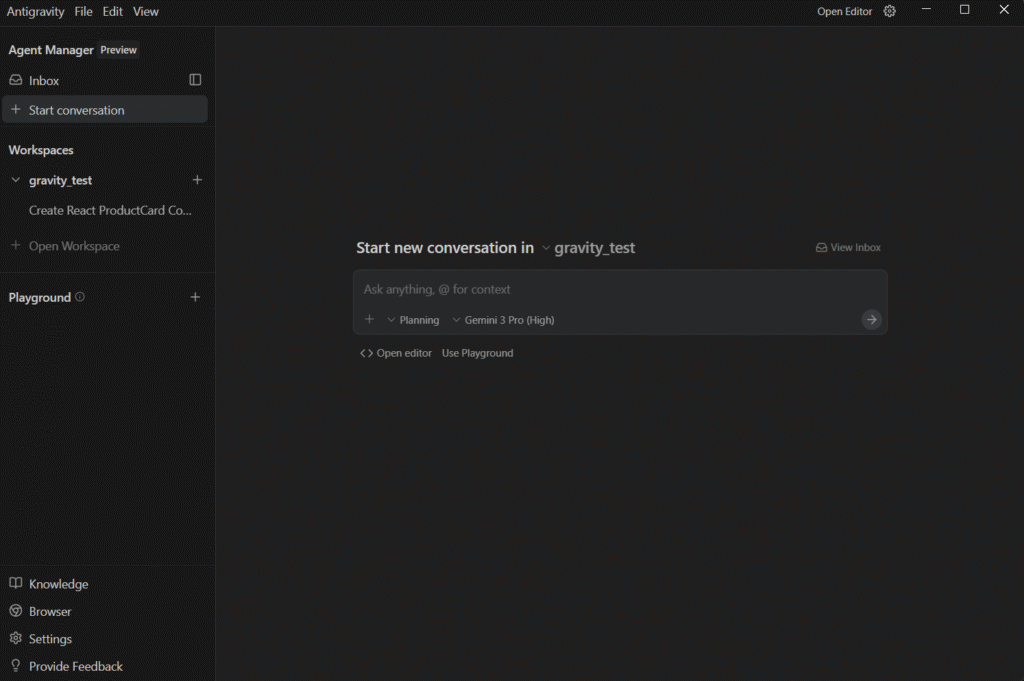
گوگل برای پشتیبانی از این سطح از خودمختاری، یک محیط کاملاً جدید معرفی کرده به نام Agent Manager.
در این تجربه جدید:
- دیگر عامل در ابزارها جا نمیشود؛
- بلکه ابزارها در عامل قرار میگیرند.
میتوان آن را شبیه اتاق فرمان (Mission Control) تصور کرد؛ جایی که میتوانی:
- چندین عامل را همزمان اجرا کنی
- هرکدام را در Workspace جداگانه مدیریت کنی
- وضعیت هر مأموریت را از Inbox یا سایدپنل دنبال کنی
مثلاً میتوانی:
- یک Agent را برای جمعآوری اطلاعات در پسزمینه فعال کنی
- خودت روی کار اصلی ادامه بدهی
- و فقط هنگامی که Agent پیشرفت داشت، اعلان دریافت کنی
چرا دو محیط جدا؟
گوگل عمداً Editor و Manager را در یک پنجره ادغام نکرده، چون هدفش ایجاد دو تجربه مجزا اما سریعالانتقال است:
- Editor: برای کار همزمان و لحظهای
- Manager: برای مدیریت عاملها در حالت غیرهمزمان
این یک طراحی آیندهنگرانه است که با هوشمندتر شدن مدلهایی مثل Gemini، مسیر توسعه را به سمت دورهای هدایت میکند که عاملها بخش عمده کار را خودکار انجام میدهند و توسعهدهنده فقط نقش هدایتگر را دارد.
حالت برنامهریزی (Planning Mode) در IDE نیز به صورت زیر است:
Planning Mode
- ایجنت قبل از اجرا برنامهریزی میکند
- برای کارهای پیچیده، تحقیق عمیق و پروژههای چندمرحلهای
- خروجیهای بیشتری تولید میکند: Task plan، Artifacts و…
- کیفیت بیشتر ⇒ سرعت کمتر
Fast Mode
- ایجنت بدون برنامهریزی اضافه، کار را مستقیم انجام میدهد
- مناسب کارهای ساده مثل تغییر نام متغیرها، اجرای چند دستور bash
- سرعت بیشتر ⇒ تفکر کمتر ⇒ کیفیت کمتر (برای کارهای پیچیده)
اگر با مفهوم thinking budget در ایجنتها آشنا هستید، این دو حالت شبیه تنظیم میزان فکر کردن ایجنت هستند.
بازخورد (Feedback)
یکی از مشکلات ابزارهایی که فقط از راه دور با عامل کار میکنند این است که نمیتوان بهراحتی به عامل بازخورد داد. حتی اگر عامل ۸۰٪ کار را درست انجام بدهد، اگر نتوانیم سریع اشتباهاتش را اصلاح کنیم، همان ۲۰٪ باقیمانده میتواند دردسرساز شود.
Antigravity برای حل همین مشکل ساخته شده است.
در این پلتفرم شما میتوانید:
- روی متنهای تولیدشده توسط عامل، مثل یک Google Doc کامنت بگذارید
- روی اسکرینشاتها یا خروجیهای بصری، روی بخشهای موردنظر کلیک و نظر ثبت کنید
- بازخورد را در هر مرحله و از هر سطح (ادیتور، مرورگر، آرتیفکتها) ارائه دهید
نکته مهم این است که:
عامل بدون توقف روند کار، بازخورد شما را دریافت و همان لحظه اصلاحات را اعمال میکند.
این یعنی شما مجبور نیستید کار عامل را قطع کنید یا دوباره از اول دستور بدهید. Antigravity با این قابلیت، ارتباط بین انسان و عامل را سریعتر، طبیعیتر و کارآمدتر کرده است.
بهبود خود (Self-improvement)
Antigravity طوری طراحی شده که عامل مثل یک برنامهنویس واقعی، از تجربههای قبلی خودش یاد بگیرد. هر کاری که عامل انجام میدهد، چه موفق باشد، چه نیاز به اصلاح داشته باشد در یک پایگاه دانش ذخیره میشود و عامل در کارهای بعدی از آن استفاده میکند.
این یادگیری شامل موارد ساده و مشخص مثل:
- تکهکدهای مفید
- ساختار معماری پروژه
- راهحلهایی که جواب دادهاند
و همچنین موارد کلیتر مثل:
- ترتیب قدمهای لازم برای انجام یک وظیفه
- روشهایی که در گذشته موفق بودهاند
به بیان ساده:
Antigravity باعث میشود عامل هر بار «باهوشتر» و «تجربهدارتر» از قبل شود، چون از کارهای قبلی خودش درس میگیرد.
این یعنی هر چقدر بیشتر با عامل کار کنید، خروجیهایش دقیقتر، سریعتر و مطابقتر با نیازهای شما خواهد شد.
مقایسه Antigravity و Cursor
هر دو ابزار Antigravity و Cursor بر پایه VS Code ساخته شدهاند و هدفشان هوشمندسازی فرآیند توسعه است، اما رویکردشان کاملاً متفاوت است. Cursor بیشتر یک ادیتور هوشمند است که ویژگیهایی مثل autocomplete قدرتمند، ویرایش کد با AI و چت داخل IDE را ارائه میدهد. یعنی تمرکز Cursor روی این است که یک کمکبرنامهنویس کنار دست کاربر باشد و تجربه کدنویسی را سریعتر و راحتتر کند.
اما Antigravity هرچند یک فورک از VS Code است، اما فلسفهاش متفاوت است: این ابزار بهصورت Agent-First طراحی شده. یعنی بهجای اینکه فقط داخل ادیتور کمک کند، میتواند مثل یک «عامل خودمختار» در چند محیط همزمان کار کند از نوشتن کد گرفته تا اجرای پروژه در ترمینال و تست آن در مرورگر. علاوه بر این، Antigravity یک بخش مهم به نام Agent Manager دارد که اجازه میدهد چند Agent را همزمان مدیریت کنید و آنها را برای انجام کارهای پسزمینه بفرستید. به زبان ساده: Cursor بیشتر یک IDE هوشمند است، اما Antigravity قدمی به سمت آینده توسعه مبتنی بر Agentهای خودکار محسوب میشود.
مشکل در دسترس نبودن در لوکیشن شما
اگر هنگام اجرای Antigravity با پیام “Your current account is not eligible for Antigravity, because it is not currently available in your location” مواجه میشوید، یعنی این سرویس هنوز برای کشور یا ریجن حساب شما فعال نشده است. این خطا به موقعیت جغرافیایی، ریجن گوگلاکانت یا IP مربوط میشود و تا زمانی که Antigravity بهصورت رسمی در آن منطقه عرضه نشود، امکان استفاده مستقیم از آن وجود ندارد.
اگر با وجود استفاده از ابزار تغییر ip باز هم این ارور را دریافت میکنید باید توجه داشته باشید که Antigravity در لوکیشن ایران و با استفاده از جیمیل هایی که شماره تلفن ایران را دارند، یا اینکه آخرین فعالیت های آن حساب جیمیل مرتبط با ایران است در دسترس نیست و شما نیاز به حساب جیمیلی دارید که این شرایط را نداشته باشد.
نحوه نصب Antigravity و استفاده از آن
گوگل معتقد است Antigravity قدم بعدی در توسعه نرمافزار با کمک عاملهای هوش مصنوعی است. به همین دلیل، این ابزار در مرحله پیشنمایش عمومی (Public Preview) برای همه قابل استفاده است و کاربران میتوانند همین امروز آن را امتحان کنند.
در نسخه فعلی شما میتوانید:
- بهصورت رایگان از Antigravity استفاده کنید
- آن را روی MacOS، لینوکس و ویندوز اجرا کنید
- داخل Antigravity به چند مدل مختلف دسترسی داشته باشید، از جمله:
- Gemini 3 گوگل
- Claude Sonnet 4.5 آنتروپیک
- GPT-OSS از OpenAI
این یعنی توسعهدهندگان میتوانند بسته به نیاز و نوع پروژه، مدل مناسب را انتخاب کنند و محدود به یک سیستم مدلسازی نباشند. برای دانلود و نصب Antigravity از طریق این لینک وارد سایت Antigravity شوید و با توجه به سیستم عامل خود فایل نصبی را دانلود و نصب نمایید. پس از نصب در حین پیکربندی با گزینه های زیر مواجه میشوید:
انتخاب روند راهاندازی (Setup flow)
در این مرحله میتوانید تنظیمات خود را از VS Code یا Cursor وارد کنید.
اما ما یک شروع کاملاً تازه (Fresh start) را انتخاب میکنیم.
انتخاب تم ویرایشگر (Editor theme)
میتوانید بین حالتهای مختلف تم یک گزینه را انتخاب کنید.
در این راهنما، ما Dark Theme را انتخاب میکنیم، اما انتخاب کاملاً به سلیقهٔ شما بستگی دارد.
نحوهٔ استفاده از عامل Antigravity (Use of Antigravity Agent)
بیایید این قسمت را دقیقتر بررسی کنیم. نکتهٔ مهم: این تنظیمات ثابت نیستند و هر زمانی حتی هنگام کار با ایجنت میتوانید آنها را تغییر دهید.
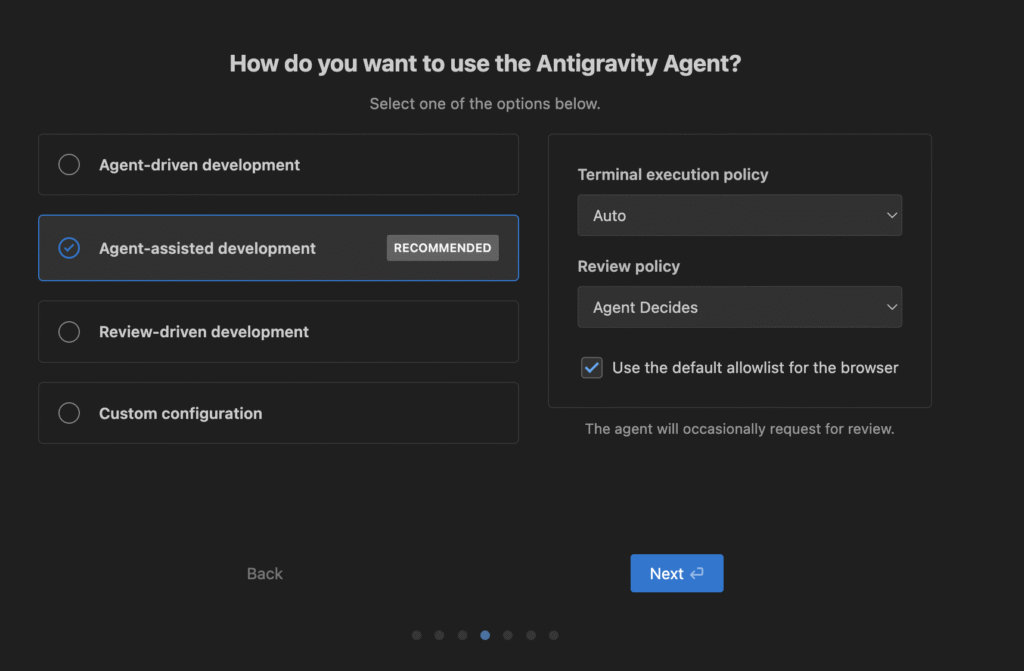
دو ویژگی مهم در این مرحله
در سمت راست پنجره، دو ویژگی کلیدی نمایش داده شده است:
۱. سیاست اجرای ترمینال (Terminal Execution Policy)
این بخش تعیین میکند که آیا Agent اجازه داشته باشد دستورهای ترمینال را روی سیستم شما اجرا کند یا نه.
سه حالت وجود دارد:
Off
- ایجنت هرگز بهصورت خودکار هیچ دستور ترمینالی را اجرا نمیکند
- مگر اینکه آن دستور در لیست مجاز شما قرار داشته باشد.
Auto
- ایجنت خودش تصمیم میگیرد کدام دستور را بهطور خودکار اجرا کند.
- اگر به تأیید شما نیاز باشد، میپرسد.
Turbo
- ایجنت همهٔ دستورها را بهطور خودکار اجرا میکند
- مگر دستورهایی که در لیست ممنوع هستند.
۲. سیاست بازبینی (Review Policy)
ایجنت هنگام انجام کارهایش فایلها و خروجیهایی مثل:
- برنامهٔ وظایف (Task Plan)
- برنامهٔ پیادهسازی (Implementation Plan)
تولید میکند.
در این بخش تعیین میکنید چه کسی تصمیم بگیرد این خروجیها نیاز به بازبینی دارند یا نه:
Always Proceed
- ایجنت هرگز درخواست بازبینی نمیکند.
Agent Decides
- ایجنت خودش تصمیم میگیرد چه زمانی خروجیها را برای بازبینی ارسال کند.
Request Review
- ایجنت همیشه قبل از ادامه، درخواست بازبینی میکند.
۴ حالت آماده (Presets)
این چهار گزینه در واقع پیشتنظیمهایی هستند که ترکیبی از همان دو سیاست بالا هستند.
گزینهها:
- Agent-driven development
- Agent-assisted development
- Review-driven development
- Custom configuration
حالت Agent-assisted development حالت متعادل و توصیهشده است،
چون:
- به ایجنت آزادی کافی میدهد
- ولی در موارد حساس نظر شما را میپرسد
برای شروع، پیشنهاد میشود همین حالت را انتخاب کنید.
ورود به گوگل (Sign in to Google)
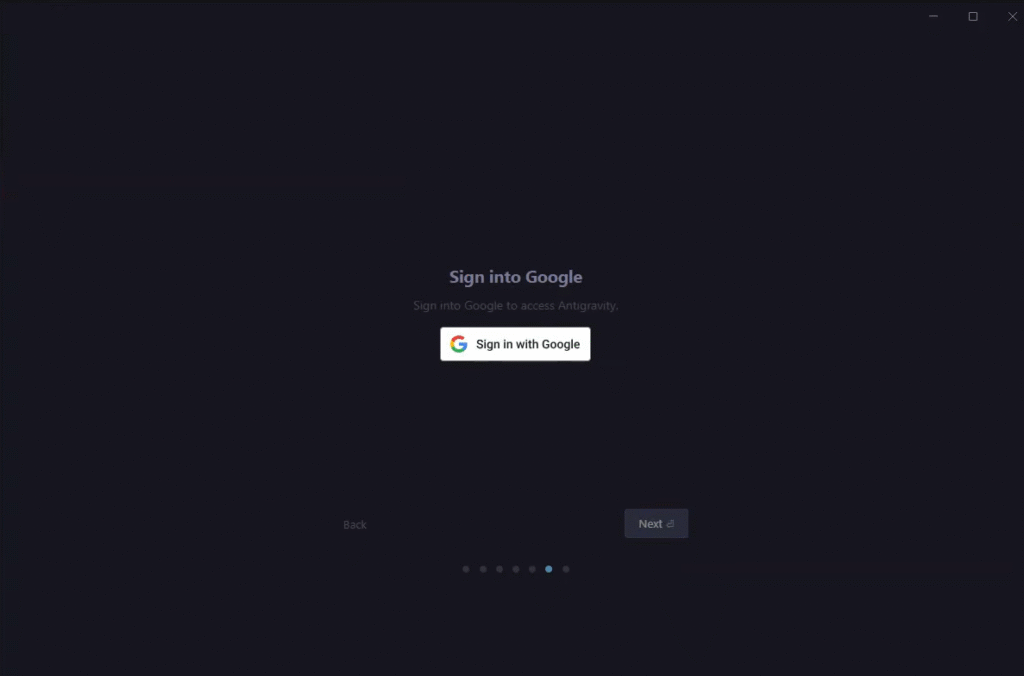
همانطور که گفته شد، Antigravity فعلاً در حالت پیشنمایش است و برای استفاده رایگان، باید با حساب جیمیل شخصی وارد شوید.
- بهتر است اجازه دهید یک پروفایل جدید Chrome ایجاد شود.
- مرورگر باز میشود تا وارد شوید.
- پس از ورود موفق، پیام تأیید دریافت میکنید و به برنامهٔ Antigravity برمیگردید.



3 دیدگاه دربارهٔ «Antigravity گوگل چیست؟ | بررسی و نحوه نصب»
توضیحات عالی و موثر بودن ممنون از بیانات زیباتون
هدر وبسایتتون فیکسد کنید در تاپ و مغالتون تنها چیز بدرد بخوری که باید میداشت و نداشت این بود که بگه چطور بشه برنامه لاگین کنیم وقتی ایران تحریم
میدونم الان عین یه بچه نق نقو میگید به ما چه ، (ما تو یه دنیای آرمانی زندگی می کنیم تو دنیای ما ایران تحریم نیست ، اصن به ما ربطی نداره )
سلام، ممنون از پیشنهاد خوبتون در مورد ظاهر سایت، حتما بررسی میکنم و سعی میکنم بهبود بدم. در مورد لاگین کردن، سعی کردیم در مقاله راهنمایی کاملی ارائه بدیم و مشکلات احتمالی رو پوشش بدیم، اما متأسفانه به دلیل سیاستهای گوگل و رعایت قوانین، امکان ارائه جزئیات بیشتر وجود نداره. از بابت ناراحتیتون و مشکلات دسترسی واقعاً متأسفیم.